
Python虚拟环境就像一个独立的“隔间”,让你能为不同的项目创建互不干扰的Python运行空间。其核心作用如下所示:
避免依赖冲突:项目A需要用Django 1.0,项目B需要用Django 2.0,如果都装到电脑上会冲突。虚拟环境可以为每个项目单独安装,完美避免这个问题。
保持全局环境干净:防止因乱装包导致操作系统依赖的Python环境出问题。
保证项目可复现:通过导出依赖清单(requirements.txt),可以让团队成员或服务器一键安装完全相同的依赖,告别“在我电脑上是好的”这样的问题。
Python 3.3及以上版本自带venv模块,直接在终端里运行下面这些命令就行。
| 类别 | 常用命令 | 说明 |
|---|---|---|
| 1. 创建环境 | python -m venv .venv | 在当前目录下创建名为.venv的虚拟环境(.venv是常见的命名,你也可以用别的名字) |
| 2. 激活环境 | Windows: .venv\Scripts\activatemacOS/Linux: source .venv/bin/activate | 激活后,终端提示符前会出现(.venv)标识,表示已进入环境 |
| 3. 安装包 | pip install 包名(例如: pip install requests) | 在激活的环境里,用pip安装的包都只在这个环境内生效 |
| 4. 退出环境 | deactivate | 退出当前虚拟环境,回到系统默认的Python环境 |
| 5. 删除环境 | 直接删除对应的文件夹即可 | 因为没有注册表残留,所以直接删除文件夹是最干净彻底的方式 |
生成依赖清单:pip freeze > requirements.txt
在新的环境中安装所有依赖:pip install -r requirements.txt
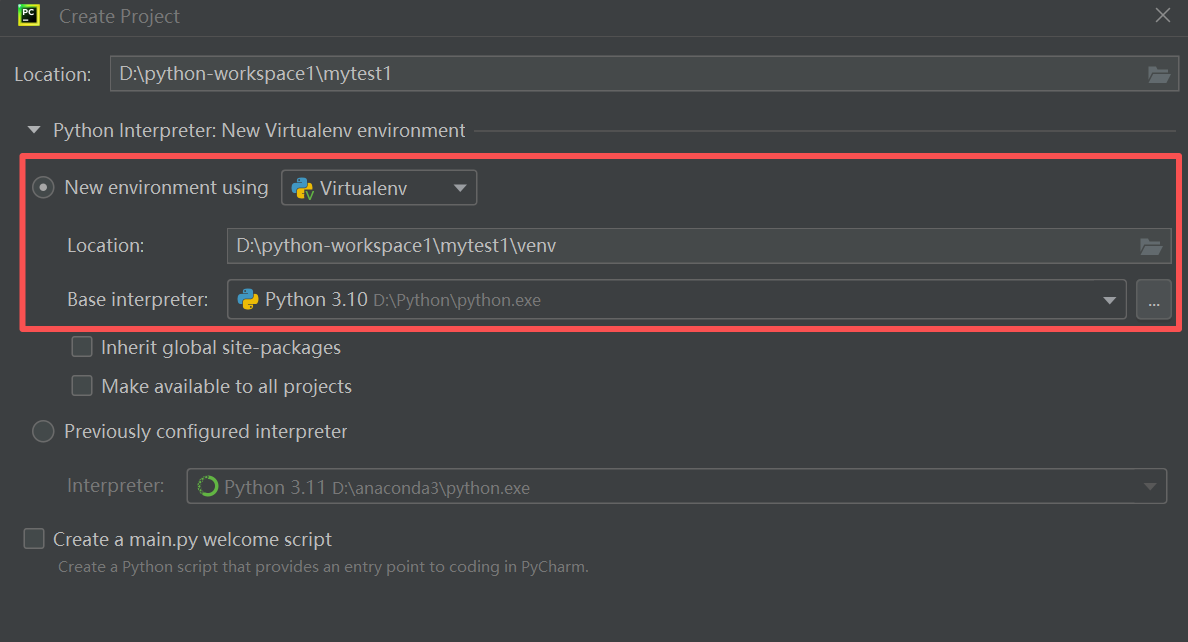
PyCharm 虽然在创建项目时尝试生成 venv 文件夹,但这个步骤可能因为权限、路径等原因失败了。既然 PyCharm 自动创建的虚拟环境没有生效,我们可以手动配置一个。步骤如下:
第一步:在项目根目录手动创建虚拟环境
打开 PyCharm 底部的 Terminal 终端
确认当前路径是你的项目目录 D:\python-workspace1\mytest1
执行以下命令手动创建虚拟环境:
python -m venv venv
这个命令会在你的项目目录下创建一个名为 venv 的文件夹,里面就是独立的虚拟环境。
第二步:在 PyCharm 中关联这个虚拟环境
虚拟环境文件夹创建好后,需要在 PyCharm 中把它设置为当前项目的解释器:
打开 File → Settings(Windows)或 PyCharm → Preferences(Mac)
左侧导航栏找到 Project: mytest1 → Python Interpreter
点击右上角的 ⚙️ 齿轮图标 → Add...(或 Add Interpreter)
在弹出的窗口中选择 Existing environment
点击 ... 浏览按钮,找到刚刚创建的虚拟环境中的 Python 可执行文件:
Windows 路径:D:\python-workspace1\mytest1\venv\Scripts\python.exe
选择好文件后点击 OK
第三步:验证配置是否成功
配置完成后,在 PyCharm 的 Python Interpreter 设置页面应该能看到:
解释器路径显示为 ...\mytest1\venv\Scripts\python.exe
下方列出的是虚拟环境中的包,初始时很少,只有 pip 和 setuptools。
评论专区
评论加载中...登录后即可发表评论